メインコンテンツへスキップ
D2L V2でのFeedback Studioの設定
- グローバルな教育機関に所属している方は、turnitin.comからTurnitinアカウントにログインしてください。英国の教育機関に所属している方は、turnitinuk.comにログインしてください。
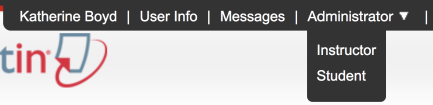
- 画面上部のドロップダウンメニューで管理者ビューが有効になっていることを確認してください。[教員]または[学生]が選択されている場合は、[管理者]に変更してください。
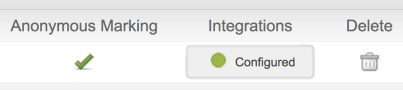
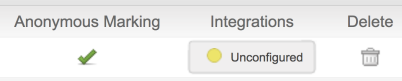
- 管理者ホームページの[インテグレーション]の列に[未設定]ボタン、または[設定済み]ボタンが表示されます。
- 統合がすでに設定されている場合は、[設定済み]ボタンを選択し、手順4に進みます。
- 統合が設定されていない場合は、[未設定]ボタンを選択し、手順4~7に進みます。
- [LTI API]ボタンを選択し、設定ページを開きます。
- 3つの必須フィールドに入力します。
- 所属先の機関にTurnitinが的確なサポートを提供できるように、連携の管理を担当する技術担当者の名前とメールアドレスを入力してください。
- 電話番号、URL、テストログイン情報の記入は任意ですが、Turnitinから提出をお願いすることがあります。ご理解のうえ、同意される場合は、チェックボックスにチェックマークを入れてください。
- [保存]を選択して設定を確定します。
- D2L環境で設定を続行するには、Turnitinの設定に関するD2Lのガイダンスをご覧ください。
https://guides--turnitin--com.p.facultychecker.com/hc/en-us/categories/20524936751757-Turnitin-in-an-LMS
/hc/theming_assets/01J0KP145M7N3YT6S5KYQDF83R
https://guides--turnitin--com.p.facultychecker.com/hc/en-us/categories/21850416398221-Student-hub
/hc/theming_assets/01J0KP5NFCG0DDGE3R30AG839S
https://guides--turnitin--com.p.facultychecker.com/hc/en-us/categories/22044975882637-Class-and-assignment-management
/hc/theming_assets/01J0KP10JJF07FHKNCK0TK1KPR
https://guides--turnitin--com.p.facultychecker.com/hc/en-us/categories/22037225052173-Academic-integrity-tools
/hc/theming_assets/01J0KP113KK1EEABP8ZW04D0CP
https://guides--turnitin--com.p.facultychecker.com/hc/en-us/categories/22045083177485-Grading-and-feedback
/hc/theming_assets/01J0KP410PG54ZGS5SHWPKJT7H
https://guides--turnitin--com.p.facultychecker.com/hc/en-us/categories/22045271357837-User-profile-settings
/hc/theming_assets/01J0KP11RWJNN3Y1H6GEXHRW6N
https://guides--turnitin--com.p.facultychecker.com/hc/en-us/categories/21105164377357-Administrator-hub
/hc/theming_assets/01J0KP0YZXPRG3TSYH7N13R72C
https://guides--turnitin--com.p.facultychecker.com/hc/en-us/categories/21928412547469-Manage-folders-and-files
/hc/theming_assets/01J0KP47QG8QAD2Q2HXDS1YZXQ